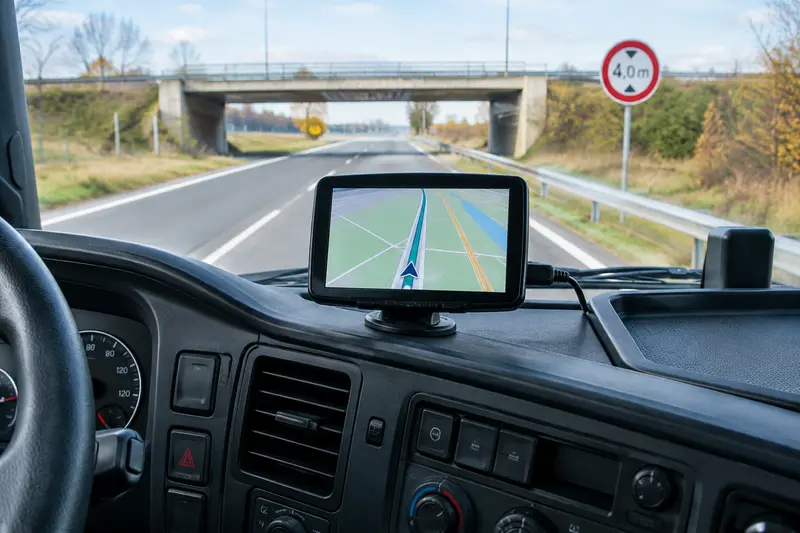
Mettre à jour les cartes améliore les informations disponibles pour préparer vos trajets, mais la procédure dépend du modèle et de son mode de connexion. Voici comment vérifier la compatibilité, préserver vos réglages et laisser l’installation aller à son terme.
Pour mettre à jour les cartes d’un GPS de voiture sans perdre vos réglages, vérifiez d’abord la procédure prévue pour votre modèle, puis sauvegardez les informations importantes avant de lancer le téléchargement. Pendant l’installation, gardez l’appareil alimenté et connecté, et ne retirez ni câble ni carte mémoire tant que le GPS n’indique pas que l’opération est terminée.
Les menus et les outils varient selon les fabricants : la mise à jour peut passer par le Wi‑Fi, un logiciel sur ordinateur ou une carte mémoire. Les étapes ci‑dessous vous aident à préparer l’opération sans supposer que tous les appareils fonctionnent de la même façon.
1. Identifier la mise à jour adaptée à votre GPS
Commencez par relever la marque, le modèle et la version logicielle de votre appareil. Ces informations figurent souvent dans un menu « À propos », « Informations sur l’appareil » ou équivalent. Le nom commercial seul ne suffit pas toujours : une même gamme peut comprendre plusieurs générations, avec des méthodes de mise à jour ou des formats de cartes différents.
Vérifiez ensuite ce que vous souhaitez actualiser. Une mise à jour de cartes modifie les données géographiques, par exemple le réseau routier ou certaines informations de navigation. Une mise à jour du logiciel interne, parfois appelée firmware, concerne le fonctionnement de l’appareil. Les deux opérations peuvent être proposées dans le même outil, mais elles ne sont pas forcément simultanées. Suivez la séquence indiquée par le fabricant et ne choisissez pas un fichier destiné à un autre modèle.
- Repérez le numéro de modèle exact et la version du logiciel installé.
- Vérifiez quelles régions sont couvertes par votre licence ou par l’offre associée au GPS.
- Consultez le manuel ou l’application officielle pour connaître la méthode et l’ordre des opérations.
- Confirmez si la mise à jour est proposée pour l’appareil et si elle nécessite un compte, un câble ou une carte mémoire.
Une carte plus récente ne signifie pas nécessairement que tous les services connectés seront disponibles. L’info trafic, les recherches en ligne ou certaines fonctions peuvent dépendre d’un abonnement, d’une connexion ou de la compatibilité du modèle. Si vous comparez différents appareils, les GPS conçus pour la voiture peuvent présenter des modes de mise à jour distincts.
2. Vérifier la compatibilité et préparer le matériel
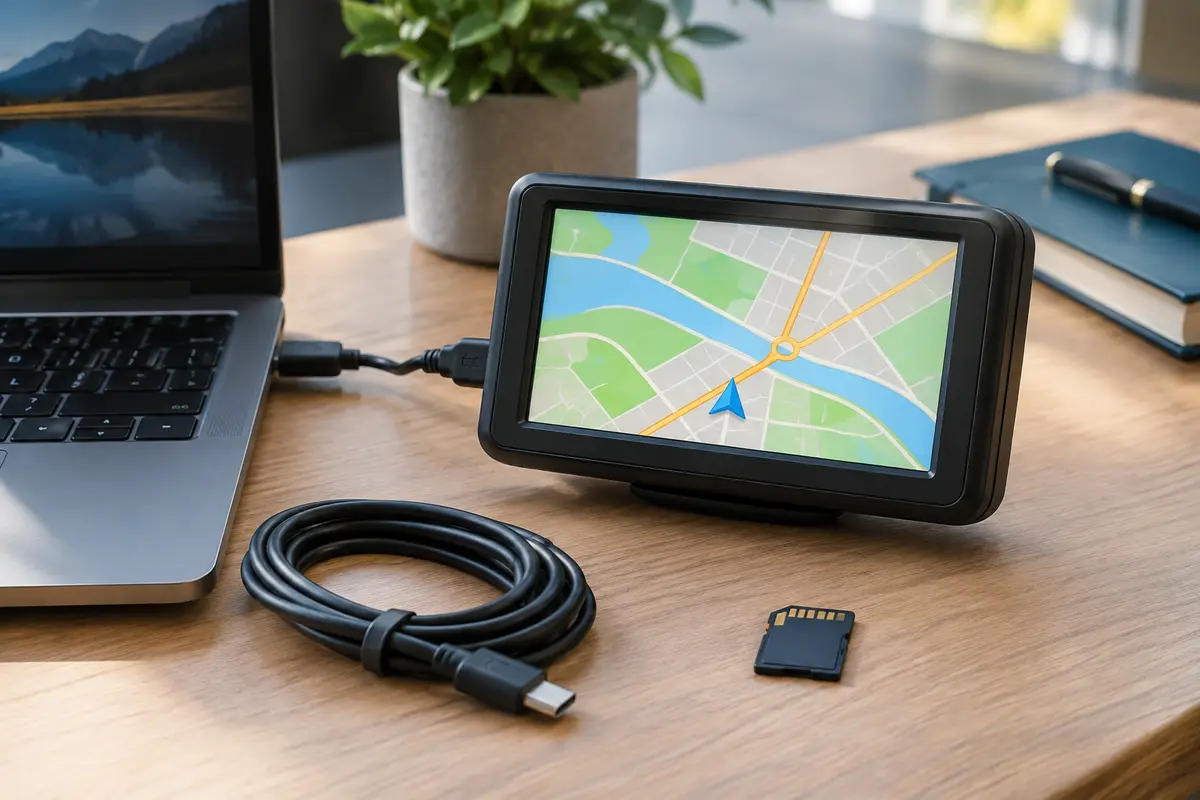
Avant tout téléchargement, lisez les instructions du fabricant relatives à votre modèle. Elles précisent notamment si les cartes se téléchargent directement sur le GPS, au moyen d’un logiciel sur ordinateur ou sur une carte mémoire. Elles indiquent aussi les systèmes informatiques compatibles, les câbles à utiliser et l’espace nécessaire. N’improvisez pas avec un outil trouvé pour un autre modèle : un mauvais fichier ou un support préparé dans un format inadapté peut empêcher l’installation.
Examinez le support de stockage utilisé. Si le GPS reçoit les cartes sur une carte mémoire, assurez-vous que celle‑ci est bien reconnue et qu’elle n’est pas endommagée. Ne la formatez pas simplement pour libérer de la place : elle peut contenir des données nécessaires au fonctionnement de l’appareil. Avant toute suppression ou modification, confirmez la marche à suivre dans la documentation officielle.
Préparez également une connexion fiable. Pour une mise à jour par Wi‑Fi, choisissez un endroit où le signal reste stable. Pour une opération sur ordinateur, utilisez un câble adapté et un port qui ne bouge pas facilement. Si l’installation se fait dans la voiture, immobilisez le véhicule dans un lieu sûr et suivez les consignes d’alimentation du fabricant. Ne manipulez pas le GPS en conduisant.
| Mode de mise à jour | À vérifier avant de commencer | Précaution utile |
|---|
| Wi‑Fi directement sur le GPS | Connexion disponible, alimentation et espace libre | Éviter les zones où le réseau décroche |
| Logiciel sur ordinateur | Compatibilité du logiciel, câble et espace de stockage | Empêcher la mise en veille de l’ordinateur |
| Carte mémoire | Format, capacité et compatibilité indiqués pour le modèle | Ne pas retirer la carte pendant l’installation |
La durée dépend de la taille des cartes, du débit de connexion et de l’appareil. Prévoyez une plage sans départ imminent plutôt que de lancer l’opération juste avant un trajet. Pour choisir un modèle en fonction de vos conditions de circulation, vous pouvez aussi consulter nos conseils sur le choix d’un GPS lorsque le réseau mobile est limité.
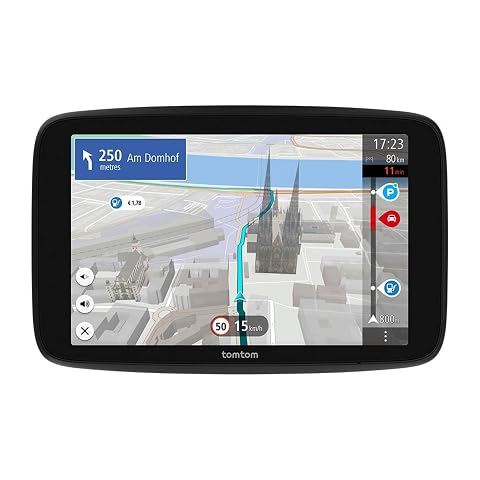
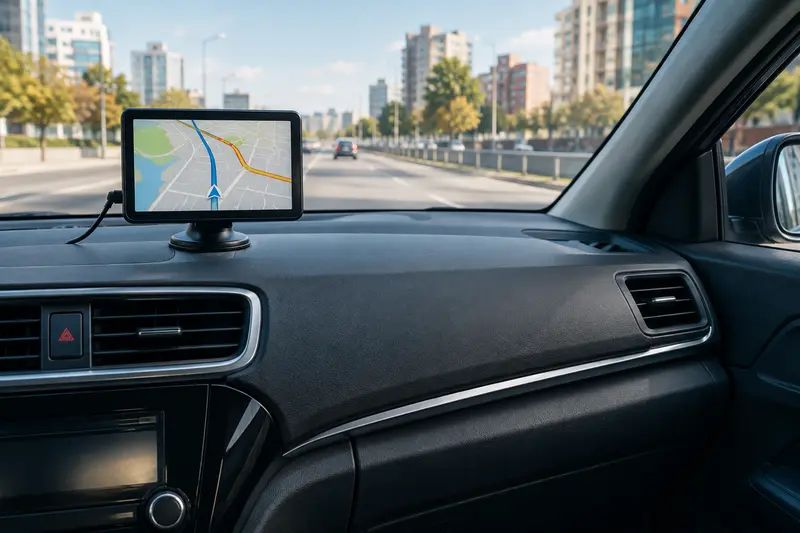
Suivez un parcours lisible sur grand écran et anticipez le trafic, les changements de voie et les zones de danger.
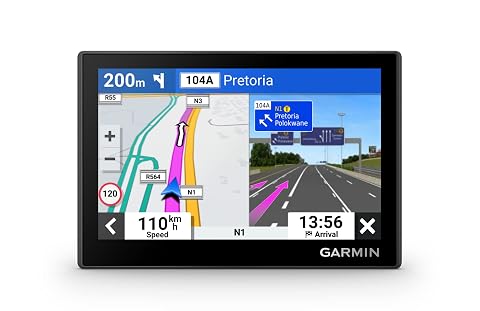
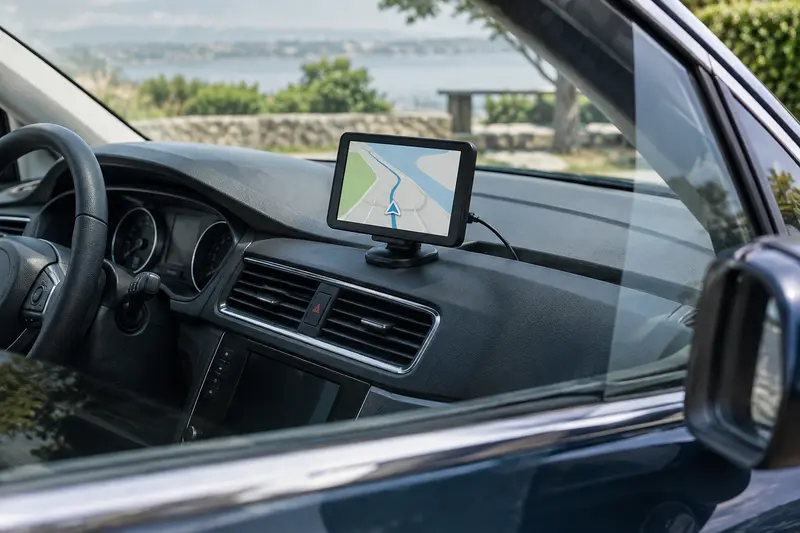
Un guidage Europe lisible, des alertes utiles et des itinéraires mieux adaptés à vos trajets.
3. Sauvegarder les réglages avant l’opération
La sauvegarde des réglages d’un GPS dépend de l’appareil. Certains modèles synchronisent une partie des données avec un compte ou une application, d’autres permettent d’exporter des favoris, et certains n’offrent pas de sauvegarde complète. Vérifiez précisément ce qui peut être conservé. Ne considérez pas qu’une synchronisation des cartes sauvegarde automatiquement vos préférences personnelles.
Si un outil de sauvegarde existe, lancez‑le avant de mettre les cartes à jour et attendez son message de confirmation. Lorsque l’appareil ne permet pas d’exporter les réglages, notez‑les ou prenez des photos des écrans utiles avec un autre appareil. Cette précaution est simple et peut faciliter la remise en état si une réinitialisation devient nécessaire.
- Enregistrez les adresses du domicile et du travail, ainsi que les favoris et destinations fréquentes.
- Notez les préférences d’itinéraire, comme les autoroutes, les péages, les ferries ou les routes non revêtues, selon les options proposées.
- Relevez les paramètres du véhicule si le GPS les utilise, par exemple son gabarit ou certaines restrictions de circulation.
- Repérez la langue, les unités, le volume, l’affichage de la carte et les alertes que vous avez personnalisés.
- Vérifiez si vos itinéraires enregistrés ou vos coordonnées personnelles sont synchronisés avec un compte.
Évitez de supprimer le compte associé ou de réinitialiser l’appareil pour « préparer » la mise à jour, sauf si la procédure officielle le demande. Une réinitialisation peut effacer des données qui ne sont pas récupérables. Si vous avez un doute sur la sauvegarde ou sur la confidentialité des données synchronisées, consultez les paramètres du compte et la notice du fabricant avant de poursuivre.
À retenir avant de lancer l’installation Une sauvegarde n’est utile que si vous savez où elle se trouve et comment la restaurer. Vérifiez qu’elle a bien abouti, ou notez les réglages que le GPS ne sait pas exporter.
Pour préparer vos réglages de navigation en amont et réduire les manipulations une fois en route, retrouvez aussi notre guide sur la préparation d’un GPS avant le départ.
4. Lancer la mise à jour selon la méthode prévue
Lorsque la compatibilité et la sauvegarde sont vérifiées, suivez les instructions affichées à l’écran ou dans le logiciel officiel. Connectez l’appareil comme indiqué, identifiez-vous si cela est demandé, puis sélectionnez les cartes proposées pour votre région. Si plusieurs choix existent, contrôlez leur couverture et leur taille avant de confirmer. Un téléchargement partiel peut être adapté à votre usage, mais assurez-vous qu’il comprend bien les zones où vous circulez.
Si le GPS se met à jour par Wi‑Fi
Branchez l’appareil selon les recommandations de sa notice, puis lancez la recherche des mises à jour depuis le menu prévu. Choisissez une connexion stable et laissez le GPS à portée du réseau. Si l’appareil propose de télécharger d’abord puis d’installer ensuite, ne confondez pas la fin du téléchargement avec la fin de l’installation. Attendez le message de confirmation avant de l’éteindre.
Si un ordinateur ou une carte mémoire est nécessaire
Installez uniquement le logiciel officiel recommandé pour le modèle et laissez‑le détecter le GPS avant de lancer la procédure. Évitez de débrancher l’appareil pendant le transfert. Pour une carte mémoire, suivez exactement les indications de retrait, de préparation et de réinsertion. Certains GPS demandent de télécharger les fichiers sur la carte depuis l’ordinateur, d’autres imposent une étape supplémentaire sur l’appareil. Le manuel fait foi.
Dans tous les cas, lisez les messages avant de valider une action. Si une fenêtre demande de remplacer des données ou d’effacer un contenu, vérifiez ce qui sera concerné. Ne fermez pas le logiciel et ne forcez pas l’arrêt du GPS pour accélérer une étape qui semble lente. Les changements de cartes peuvent demander plusieurs phases, avec des redémarrages prévus par le fabricant.
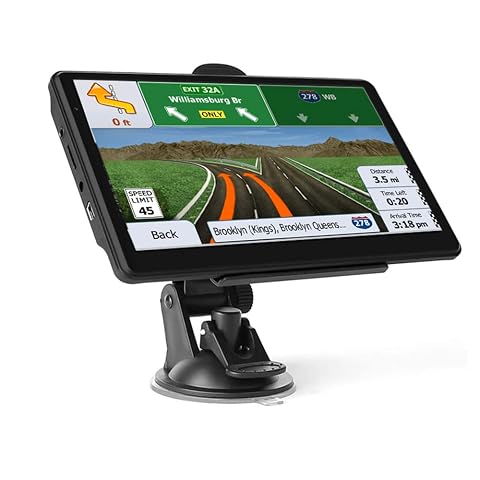
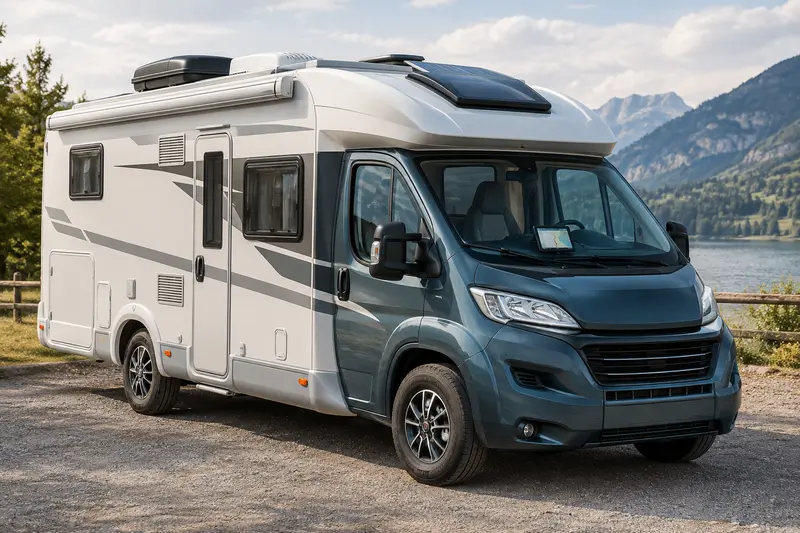
Un GPS hors ligne à grand écran pour préparer vos trajets en voiture comme vos itinéraires poids lourds.
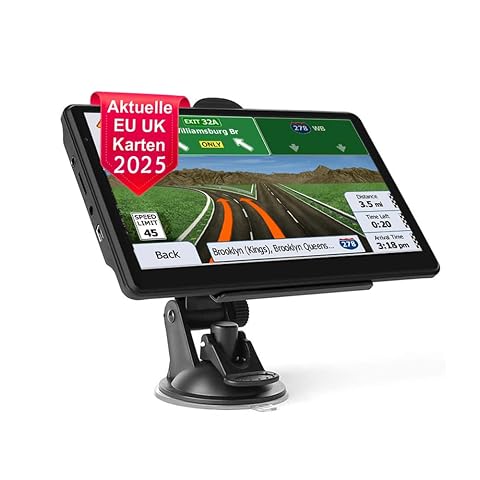
Naviguez hors ligne en voiture ou en camion avec cartes Europe 2025, guidage vocal et écran tactile de 5 pouces.
5. Laisser l’opération se terminer sans interruption
Une mise à jour interrompue peut laisser des cartes incomplètes ou empêcher le GPS de redémarrer normalement. Pendant le téléchargement et l’installation, maintenez l’alimentation et la connexion nécessaires. Ne retirez pas le câble USB, la carte mémoire ou une alimentation externe tant que l’appareil ou le logiciel ne vous y invite pas. N’appuyez pas sur le bouton de réinitialisation et ne fermez pas l’application de mise à jour pendant une étape en cours.
Pour réduire les risques d’interruption, prenez quelques précautions concrètes :
- Branchez le GPS à une source d’alimentation adaptée et vérifiez que le câble tient fermement.
- Sur ordinateur, évitez que la machine s’endorme ou s’éteigne pendant le transfert.
- Sur Wi‑Fi, ne déplacez pas l’appareil hors de la zone de couverture pendant le téléchargement.
- Ne lancez pas en parallèle d’autres transferts importants sur le même réseau si cela rend la connexion instable.
- Prévoyez du temps et attendez la confirmation finale, même si l’écran paraît momentanément inchangé.
Si la progression semble bloquée, ne concluez pas immédiatement à une panne. Un téléchargement volumineux ou une étape d’installation peut prendre du temps, et certains appareils n’affichent pas une progression régulière. Consultez la notice ou l’aide du logiciel pour savoir comment reconnaître une opération en cours. Si l’écran affiche un message d’erreur, notez‑le et suivez la procédure correspondant à ce message, plutôt que de débrancher au hasard.
En cas de coupure de courant, de perte de connexion ou d’arrêt accidentel, attendez de voir si le GPS redémarre et affiche une demande de reprise. Si le fabricant prévoit une procédure de récupération, appliquez‑la dans l’ordre. Si l’appareil ne démarre plus ou si les cartes restent absentes, contactez son assistance avant de tenter une réinitialisation ou de réinstaller des fichiers non vérifiés.
6. Vérifier les cartes et les réglages après la mise à jour
Quand l’appareil indique que l’installation est terminée, redémarrez‑le seulement si le message ou la notice le recommande. Vérifiez ensuite la version des cartes ou la date de mise à jour dans le menu d’informations. Contrôlez que la région voulue est bien installée et que le GPS retrouve une position. Une carte installée ne garantit pas que toutes les fonctions connectées soient immédiatement opérationnelles : certaines nécessitent une connexion ou une synchronisation distincte.
Examinez ensuite les réglages d’un GPS après une mise à jour. Comparez‑les à vos notes ou à votre sauvegarde, en commençant par les préférences qui modifient le choix d’itinéraire. La mise à jour peut ne rien changer à vos réglages, mais une modification du logiciel ou une restauration peut parfois remettre certaines options à leur valeur par défaut. Vérifiez donc, sans présumer qu’ils ont été effacés ou conservés.
- Ouvrez les paramètres d’itinéraire et contrôlez les options de péage, d’autoroute et d’évitement.
- Vérifiez les favoris, adresses enregistrées, destinations récentes et itinéraires sauvegardés.
- Confirmez la langue, les unités, le volume des instructions et les alertes souhaitées.
- Si vous avez configuré des dimensions ou caractéristiques de véhicule, vérifiez qu’elles sont toujours exactes.
- Faites un test à l’arrêt, sur un trajet familier, avant de compter sur le GPS pour un déplacement important.
Si certains réglages manquent, restaurez‑les à partir de la sauvegarde officielle ou ressaisissez‑les depuis vos notes. Ne restaurez pas une sauvegarde provenant d’un modèle différent sans vérifier sa compatibilité. Après un retour aux paramètres d’usine ou une modification de logiciel, consultez le manuel pour confirmer que la restauration ne remplace pas les cartes récemment installées.
7. Éviter les erreurs fréquentes et savoir quand demander de l’aide
La plupart des difficultés viennent d’une incompatibilité, d’un espace insuffisant, d’une connexion instable ou d’un transfert interrompu. Avant de recommencer, lisez le message d’erreur, vérifiez que le GPS est reconnu par le logiciel et confirmez qu’il reste assez d’espace selon les indications du fabricant. Ne supprimez pas des fichiers système pour faire de la place : vous pourriez rendre l’appareil inutilisable.
Évitez aussi de télécharger les cartes depuis une source non officielle, de copier des fichiers d’un autre GPS ou de choisir une région au hasard. Les données peuvent être associées à un modèle, à une licence ou à un compte précis. Une carte non reconnue n’est pas nécessairement un problème que l’on peut corriger en la renommant ou en la déplaçant.
Si le GPS affiche toujours une ancienne version, redémarrez‑le uniquement selon la procédure recommandée, puis vérifiez à nouveau les informations cartographiques. Si l’installation n’a pas abouti, reprenez la procédure officielle depuis son point de reprise lorsqu’elle existe. Si vous ne savez pas si les données personnelles sont sauvegardées, si le GPS ne démarre plus ou si une erreur persiste, contactez le fabricant ou un professionnel compétent. Gardez le modèle exact et le message d’erreur sous la main : cela facilite le diagnostic.
Une fois les vérifications terminées, laissez l’appareil retrouver le signal GPS et contrôlez un itinéraire simple avant le prochain départ. Cette vérification confirme que les cartes sont accessibles et que vos préférences de navigation sont cohérentes. Réalisez toujours ces manipulations véhicule à l’arrêt : en conduite, suivez les indications sans chercher à modifier le GPS.
Les prix indiqués sont donnés à titre indicatif ; seul le prix affiché lors de la commande fait foi.